Masz problem z Bluetooth w Windows 10? Nie wiesz, jak włączyć, sparować urządzenia lub rozwiązać problemy z połączeniem? Ten artykuł jest dla Ciebie! Krok po kroku przeprowadzimy Cię przez proces włączania Bluetooth, znajdowania i łączenia urządzeń, a także rozwiązywania najczęstszych problemów. Niezależnie od tego, czy korzystasz ze słuchawek, głośników, gamepada czy innego urządzenia, tutaj znajdziesz wszystko, czego potrzebujesz, aby cieszyć się bezprzewodową swobodą.
Podstawowe informacje o Bluetooth w systemie Windows 10
Bluetooth to bezprzewodowa technologia krótkiego zasięgu, umożliwiająca wymianę danych pomiędzy różnorodnymi urządzeniami. W systemie Windows 10, Bluetooth pozwala na bezprzewodowe połączenie komputera z akcesoriami, takimi jak słuchawki, głośniki, gamepady, kamery, a nawet drukarki i skanery.
Dzięki temu możesz wygodnie korzystać z urządzeń peryferyjnych bez zbędnych kabli, co jest szczególnie cenione w przypadku urządzeń mobilnych i rozwiązań smart home. Producenci komputerów, jak ASUS czy Lenovo, zapewniają wsparcie techniczne oraz aktualizacje oprogramowania sterującego Bluetooth, kluczowe dla jego bezawaryjnej pracy w Windows.
Technologia Bluetooth eliminuje konieczność stosowania przewodów, zapewniając bezprzewodową komunikację urządzeń na niewielką odległość. Funkcja szybkiego parowania dodatkowo upraszcza i przyspiesza proces łączenia urządzeń z komputerem.
Jeśli nie możesz znaleźć opcji włączenia Bluetooth, sprawdź, czy Twój komputer w ogóle posiada kartę Bluetooth. Może się okazać, że konieczne jest np. włączanie bluetooth.
Czym jest technologia Bluetooth
Bluetooth to popularny standard bezprzewodowej komunikacji bliskiego zasięgu, umożliwiający bezprzewodową wymianę danych między różnorodnymi urządzeniami. W przypadku komputerów pracujących pod kontrolą systemu Windows 10, technologia Bluetooth otwiera drogę do podłączania urządzeń peryferyjnych, takich jak słuchawki bezprzewodowe, głośniki, kontrolery do gier, a nawet kamery, wszystko to bez konieczności użycia kabli.
Użytkownicy mogą w ten sposób cieszyć się większą swobodą i porządkiem na swoim stanowisku pracy. Rozwiązanie to jest szeroko stosowane zarówno w komputerach stacjonarnych, jak i laptopach produkowanych przez różnych producentów, w tym ASUS i Lenovo, którzy dbają o dostarczanie odpowiednich sterowników Bluetooth.
Technologia Bluetooth pozwala na bezprzewodowe połączenie urządzeń w obrębie ograniczonej przestrzeni, co eliminuje potrzebę stosowania przewodów. Należy pamiętać, że prawidłowe funkcjonowanie Bluetooth w systemie Windows jest uzależnione od aktualnych sterowników, często udostępnianych przez firmy takie jak Intel.
W przypadku wystąpienia problemów z połączeniem, warto skorzystać z wbudowanych narzędzi do rozwiązywania problemów, oferowanych przez Microsoft. Pamiętaj o aktualizacji sterowników Bluetooth, aby zapewnić stabilne i bezproblemowe połączenie.
Regularne aktualizowanie sterowników jest kluczowe dla zachowania optymalnej wydajności i kompatybilności z innymi urządzeniami. Upewnij się, że masz zainstalowane najnowsze wersje sterowników Bluetooth. Dodatkowo możesz skonsultować z pomocą techniczną producenta twojego laptopa, aby uzyskać dodatkowe wskazówki lub specjalistyczne sterowniki.
Zalety korzystania z Bluetooth w komputerze z Windows 10
Używanie technologii Bluetooth w systemie Windows 10 oferuje szereg korzyści. Przede wszystkim, eliminuje ona konieczność stosowania przewodów, co zwiększa komfort i poprawia organizację przestrzeni roboczej. Zamiast tradycyjnej myszy i klawiatury podłączanych przez USB, można korzystać z ich bezprzewodowych odpowiedników.
Bluetooth umożliwia bezprzewodowe połączenie komputera z wieloma urządzeniami peryferyjnymi, takimi jak słuchawki, głośniki, kontrolery do gier czy kamery. Jest to szczególnie użyteczne w przypadku urządzeń mobilnych oraz inteligentnych domów, umożliwiając zdalne sterowanie sprzętem.
Producenci, tacy jak ASUS i Lenovo, przywiązują dużą wagę do wsparcia dla Bluetooth, dostarczając aktualizacje sterowników, które są kluczowe dla sprawnego działania w systemie Windows.
Instrukcje, jak włączyć Bluetooth w systemie Windows 10
Aktywacja modułu Bluetooth w systemie Windows 10 umożliwia bezprzewodową komunikację z różnorodnymi urządzeniami peryferyjnymi, takimi jak słuchawki bezprzewodowe, głośniki, gamepady czy drukarki. Istnieje kilka metod, aby to osiągnąć. Najprostszym sposobem jest wykorzystanie Centrum Akcji, znajdującego się w prawym dolnym rogu ekranu, gdzie zwykle umieszczony jest przełącznik Bluetooth. Jeżeli ikona Bluetooth nie jest widoczna, należy rozwinąć listę dostępnych opcji, aby ją odnaleźć.
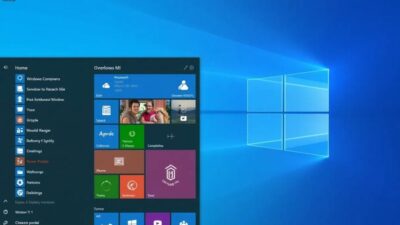
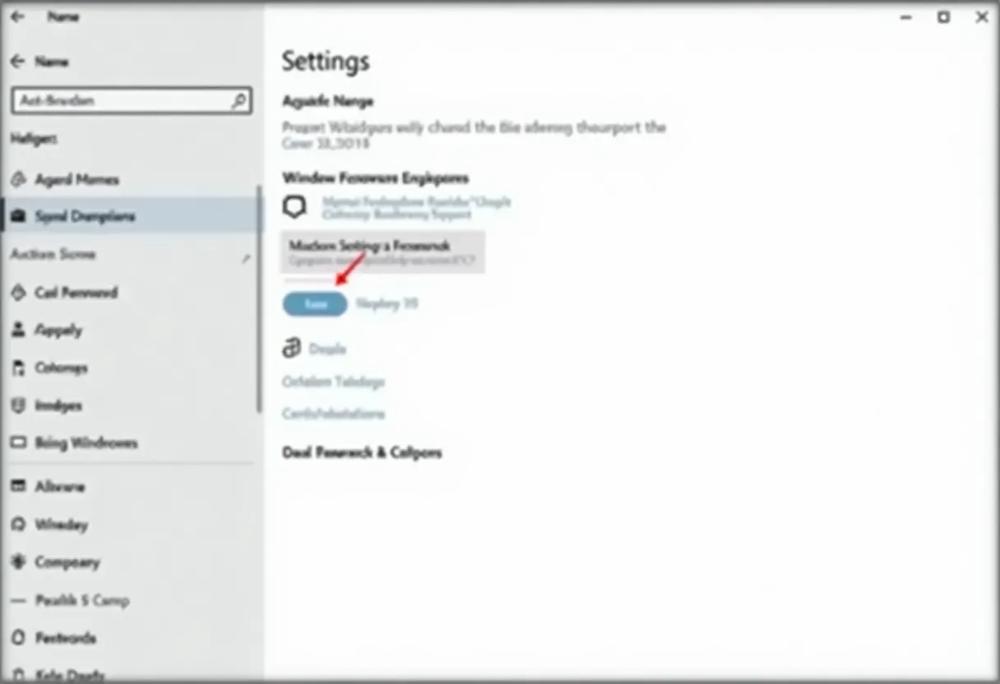
Alternatywną metodą jest skorzystanie z Ustawień systemowych Windows 10. W tym celu, przejdź do menu Start, wybierz ikonę Ustawień (symbolizowaną przez koło zębate), a następnie przejdź do sekcji “Urządzenia” i “Bluetooth i inne urządzenia”. Upewnij się, że suwak Bluetooth jest przesunięty w pozycję “Włączone”. W tym samym oknie można również sparować nowe urządzenia, korzystając z opcji “Dodaj urządzenie Bluetooth lub inne”. Funkcja Szybkiego Parowania (Fast Pair) dodatkowo upraszcza ten proces.
W niektórych sytuacjach, szczególnie w przypadku trudności z działaniem Bluetooth, warto zweryfikować stan urządzenia w Menedżerze urządzeń. Można go odnaleźć, wpisując “Menedżer urządzeń” w polu wyszukiwania systemu Windows. Następnie, odszukaj kartę Bluetooth, kliknij ją prawym przyciskiem myszy i wybierz opcję “Włącz”. Jeżeli urządzenie jest już aktywne, spróbuj je dezaktywować, a następnie ponownie włączyć. Ponadto, upewnij się, że oprogramowanie sterujące Bluetooth jest aktualne; możesz je zaktualizować bezpośrednio z Menedżera urządzeń lub pobrać najnowszą wersję ze strony internetowej producenta Twojego komputera (na przykład ASUS, Lenovo lub Intel).
Należy również pamiętać o sprawdzeniu, czy Tryb Samolotowy nie jest włączony, ponieważ dezaktywuje on wszystkie połączenia bezprzewodowe, w tym Bluetooth. Jeśli problem nadal występuje, zaleca się skorzystanie z narzędzi do rozwiązywania problemów, udostępnianych przez Microsoft, lub skontaktowanie się z działem wsparcia technicznego producenta komputera. Działanie Bluetooth w systemie Windows jest uzależnione od obecności odpowiedniego adaptera Bluetooth w komputerze. Firmy takie jak Media Expert publikują instrukcje, dotyczące tego, jak włączyć bluetooth w laptopie, które mogą okazać się przydatne.
Uaktywnienie Bluetooth za pomocą ustawień systemowych
Aby aktywować funkcję Bluetooth w systemie Windows 10 za pośrednictwem ustawień systemowych, rozpocznij od otwarcia menu Start, a następnie kliknij ikonę “Ustawienia”, przedstawioną jako koło zębate. W wyświetlonym oknie wybierz kategorię “Urządzenia”, a następnie przejdź do zakładki “Bluetooth i inne urządzenia”.
Tam znajdziesz suwak umożliwiający włączanie i wyłączanie Bluetooth. Przesuń go w pozycję “Włączone”, aby uruchomić moduł Bluetooth w Twoim komputerze. Dzięki temu urządzenie będzie mogło nawiązywać bezprzewodowe połączenia ze słuchawkami, głośnikami, kontrolerami lub kamerami korzystającymi z technologii Bluetooth.
W tej samej sekcji “Bluetooth i inne urządzenia” możesz także zarządzać urządzeniami, które zostały już sparowane z komputerem, lub dodać nowe, korzystając z opcji “Dodaj urządzenie Bluetooth lub inne”.
Funkcja Szybkiego Parowania (Fast Pair), jeśli jest dostępna, znacząco ułatwia proces łączenia nowych urządzeń. Należy pamiętać, że bezproblemowe działanie Bluetooth zależy od aktualnych sterowników, dostarczanych między innymi przez firmy takie jak Intel.

W przypadku wystąpienia problemów, warto sprawdzić Menedżer urządzeń, aby upewnić się, że karta Bluetooth jest aktywna i ma zainstalowane najnowsze wersje sterowników. Producenci komputerów osobistych, np. ASUS czy Lenovo, często udostępniają na swoich stronach internetowych najnowsze oprogramowanie sterujące Bluetooth, specjalnie opracowane dla systemu Windows 10.
Szczegółowe kroki w ustawieniach
Aby precyzyjnie skonfigurować Bluetooth, przejdź do menu Start, a następnie wybierz ikonę “Ustawienia” (symbolizowaną przez koło zębate). W wyświetlonym oknie ustawień odszukaj zakładkę “Urządzenia”, a w niej opcję “Bluetooth i inne urządzenia”.
W panelu “Bluetooth i inne urządzenia” upewnij się, że przełącznik Bluetooth jest aktywny. Windows 10 samoczynnie rozpocznie poszukiwanie dostępnych urządzeń bezprzewodowych, takich jak słuchawki lub głośniki Bluetooth. Możesz przeglądać listę połączonych urządzeń i zarządzać nimi, a także dodawać nowe, korzystając z funkcji “Dodaj urządzenie Bluetooth lub inne”.
Podczas korzystania ze słuchawek, głośników, kontrolerów lub kamer Bluetooth, zweryfikuj, czy są one w trybie parowania – to umożliwi ich wykrycie przez komputer. Po zlokalizowaniu urządzenia, kliknij na nie i postępuj zgodnie z wyświetlanymi instrukcjami, aby sfinalizować proces łączenia.
Aktualne sterowniki Bluetooth, często udostępniane przez producentów takich jak Intel, odgrywają zasadniczą rolę w zapewnieniu stabilnej łączności. W przypadku problemów warto zaktualizować sterowniki za pośrednictwem Menedżera urządzeń lub pobrać najnowsze wersje bezpośrednio ze strony internetowej producenta Twojego komputera (np. ASUS lub Lenovo). Należy pamiętać, że Bluetooth operuje w oparciu o technologię krótkiego zasięgu, dlatego urządzenia muszą znajdować się w bliskiej odległości od siebie, aby zagwarantować stabilne połączenie.
Używanie menu szybkich akcji dla Bluetooth
Aby szybko aktywować lub dezaktywować Bluetooth w systemie Windows 10, użytkownik może skorzystać z menu szybkich akcji, dostępnego z poziomu obszaru powiadomień. Ten obszar, zazwyczaj znajdujący się w prawym dolnym rogu ekranu, grupuje ikony zapewniające błyskawiczny dostęp do różnych funkcji systemowych. Wśród nich powinna znajdować się ikona Bluetooth.
Kliknięcie tej ikony momentalnie włącza lub wyłącza moduł Bluetooth w komputerze, oszczędzając konieczności nawigowania po ustawieniach systemowych. Jeżeli ikona nie jest widoczna, istnieje możliwość, że trzeba rozwinąć listę dostępnych akcji, naciskając przycisk “Rozwiń”.
Warto pamiętać, że to błyskawiczne przełączanie Bluetooth jest szczególnie użyteczne, gdy często korzystasz ze słuchawek, głośników lub innych urządzeń bezprzewodowych, takich jak kamery czy kontrolery, wykorzystujących tę technologię. Jest to szybki i wygodny sposób na zarządzanie połączeniem Bluetooth bez konieczności zagłębiania się w ustawienia systemowe.
Jeżeli Bluetooth nadal nie funkcjonuje poprawnie, należy zweryfikować, czy jego oprogramowanie sterujące (często dostarczane przez producentów takich jak Intel) jest aktualne. W przypadku trudności, szybkie wyłączenie i ponowne włączenie Bluetooth za pomocą menu szybkich akcji może pomóc zresetować połączenie. Producenci tacy jak ASUS i Lenovo często udostępniają aktualizacje sterowników dla swoich komputerów, które mają wpływ na stabilność połączenia Bluetooth.
Lokalizacja i użycie menu szybkich akcji
Kolejnym sposobem na włączenie Bluetooth w systemie Windows 10 jest wykorzystanie menu szybkich akcji, zlokalizowanego zazwyczaj w prawym dolnym rogu ekranu, w obszarze powiadomień. To tutaj znajdziesz zgrupowane ikony zapewniające błyskawiczny dostęp do najważniejszych funkcji systemu. Należy jednak pamiętać, że ta metoda zadziała tylko wtedy, gdy Bluetooth został wcześniej aktywowany w ustawieniach komputera.
Jeśli ikona Bluetooth nie jest od razu widoczna, rozwiń listę dostępnych akcji. Kliknięcie ikony Bluetooth spowoduje natychmiastowe uruchomienie lub zatrzymanie modułu Bluetooth w komputerze.
Jest to szczególnie wygodne, jeśli regularnie korzystasz ze słuchawek, głośników, kamer lub kontrolerów Bluetooth i chcesz szybko przełączać się między połączeniami bezprzewodowymi. Warto wiedzieć, że producenci tacy jak ASUS i Lenovo oferują pomoc techniczną w razie problemów z łącznością Bluetooth.
Jeśli napotkasz trudności, sprawdź, czy posiadasz najnowsze sterowniki Bluetooth, na przykład te dostarczane przez firmę Intel. Ich aktualizacja często rozwiązuje kłopoty z połączeniem.
Aktywacja Bluetooth korzystając z Menedżera urządzeń
Kolejnym sposobem na uruchomienie Bluetooth w Windows 10 jest wykorzystanie Menedżera urządzeń – systemowego narzędzia do zarządzania podzespołami komputera. Aby go otworzyć, wpisz “Menedżer urządzeń” w polu wyszukiwania Windows i wybierz aplikację z listy wyników. Następnie rozwiń kategorię “Bluetooth”.
Po rozwinięciu sekcji, powinien wyświetlić się adapter Bluetooth zainstalowany w komputerze. Jeśli jest on nieaktywny, obok nazwy może widnieć ikona strzałki skierowanej w dół. Kliknij prawym przyciskiem myszy na nazwę adaptera i wybierz polecenie “Włącz urządzenie”. System Windows spróbuje wówczas włączyć Bluetooth.
Menedżer urządzeń umożliwia także zarządzanie sterownikami Bluetooth. Często przyczyną problemów z połączeniem jest przestarzałe oprogramowanie sterujące.
Aby zaktualizować sterownik, kliknij prawym przyciskiem myszy na adapter Bluetooth i wybierz opcję “Aktualizuj sterownik”. Można wybrać automatyczne wyszukiwanie aktualizacji lub wskazać konkretny plik sterownika pobrany ze strony producenta komputera (np. ASUS, Lenovo) lub firmy Intel.
W przypadku trudności z działaniem Bluetooth, Menedżer urządzeń pozwala również na odinstalowanie, a następnie ponowne zainstalowanie adaptera. Bywa to niezbędne do rozwiązania konfliktów sterowników lub naprawy uszkodzonych plików konfiguracyjnych.
Warto pamiętać, że technologia Bluetooth umożliwia bezprzewodową wymianę danych na niewielkie odległości, co czyni ją idealną do łączenia różnego rodzaju urządzeń, takich jak słuchawki, głośniki, kontrolery czy kamery.
Jak aktywować Bluetooth w Menedżerze urządzeń

Alternatywną metodą włączania Bluetooth w systemie Windows 10 jest skorzystanie z Menedżera urządzeń. To narzędzie umożliwia kompleksowe zarządzanie wszystkimi komponentami komputera, w tym kartą Bluetooth. Aby uruchomić Menedżera urządzeń, wpisz “Menedżer urządzeń” w polu wyszukiwania Windows, a następnie wybierz odpowiednią aplikację z listy wyników.
Po otwarciu okna Menedżera urządzeń, odszukaj i rozwiń sekcję “Bluetooth”. Powinna wyświetlić się tam karta Bluetooth Twojego komputera. Jeśli przy nazwie urządzenia widnieje szara strzałka skierowana w dół, sygnalizuje to, że funkcja Bluetooth jest nieaktywna.
Aby aktywować moduł Bluetooth, kliknij prawym przyciskiem myszy na nazwie karty Bluetooth, a następnie wybierz z menu kontekstowego opcję “Włącz urządzenie”. System Windows 10 spróbuje włączyć Bluetooth. Jeżeli to nie przyniesie rezultatu, warto spróbować zaktualizować sterowniki karty Bluetooth.
Ponownie kliknij prawym przyciskiem myszy na karcie Bluetooth i wybierz “Aktualizuj sterownik”. Możesz dać systemowi Windows możliwość automatycznego wyszukania aktualizacji lub samodzielnie wskazać folder zawierający wcześniej pobrany sterownik ze strony producenta Twojego komputera, np. ASUS, Lenovo, albo bezpośrednio ze strony firmy Intel, która często udostępnia sterowniki Bluetooth. Aktualne sterowniki gwarantują bezproblemową komunikację z urządzeniami peryferyjnymi, takimi jak słuchawki lub głośniki Bluetooth.
Rozwiązywanie problemów z Bluetooth w Windows 10
Niejednokrotnie użytkownicy systemu Windows 10 napotykają trudności z funkcją Bluetooth. Problemy te manifestują się na różne sposoby, począwszy od niemożności wykrycia urządzeń peryferyjnych, takich jak słuchawki Bluetooth czy głośniki Bluetooth, poprzez kłopoty z parowaniem, aż po nagłe rozłączanie już połączonych urządzeń. Często poszukiwanym rozwiązaniem jest po prostu dowiedzieć się, **jak włączyć bluetooth w laptopie** lub komputerze.
Jeśli Bluetooth nie funkcjonuje prawidłowo, pierwszą czynnością powinno być upewnienie się, że Tryb Samolotowy jest dezaktywowany. Następnie, warto sprawdzić, czy usługa Bluetooth działa w tle. Można to zrobić, uruchamiając Menedżera zadań (skrót klawiszowy Ctrl+Shift+Esc), przechodząc do zakładki “Usługi” i weryfikując, czy usługa związana z Bluetooth jest w stanie “uruchomiony”. W razie potrzeby, ponowne uruchomienie usługi może okazać się pomocne.
Aktualizacja sterowników Bluetooth to kolejny kluczowy krok. Często zdarza się, że sterowniki Bluetooth udostępniane na przykład przez firmę Intel są nieaktualne lub uszkodzone. Można je zaktualizować za pośrednictwem Menedżera Urządzeń, wybierając opcję “Aktualizuj sterownik” dla karty Bluetooth, lub pobierając najnowsze wersje bezpośrednio ze strony internetowej producenta komputera (np. ASUS, Lenovo). Jeżeli aktualizacja nie przynosi pożądanego efektu, warto rozważyć odinstalowanie urządzenia Bluetooth w Menedżerze Urządzeń, a następnie ponowne jego zainstalowanie – system Windows powinien automatycznie zainstalować odpowiednie sterowniki.
Ponadto, warto skorzystać z wbudowanych narzędzi diagnostycznych oferowanych przez Microsoft w Systemie Windows. Wystarczy wpisać “Rozwiązywanie problemów” w polu wyszukiwania systemu Windows i wybrać opcję “Rozwiązywanie problemów ze sprzętem i urządzeniami”. System automatycznie przeskanuje komputer w celu wykrycia potencjalnych błędów i zaproponuje odpowiednie rozwiązania.
W niektórych przypadkach, źródło problemu może tkwić w uszkodzeniu sprzętowym karty Bluetooth.
Najczęstsze trudności i sposoby ich rozwiązywania
Użytkownicy systemu Windows 10 nierzadko napotykają trudności związane z technologią Bluetooth, w tym problemy z wykrywaniem urządzeń peryferyjnych, takich jak słuchawki, głośniki, kontrolery czy kamery bezprzewodowe. Częstym utrudnieniem jest również niepoprawne parowanie sprzętów lub samoczynne rozłączanie nawiązanych już połączeń. W takich sytuacjach, naturalnym pytaniem staje się: “jak włączyć bluetooth w komputerze” lub “jak włączyć bluetooth w laptopie“?
Kluczowe jest upewnienie się, że funkcja Bluetooth jest aktywna i dostępna dla innych urządzeń w pobliżu. Zdarza się, że system operacyjny Windows doświadcza problemów z działaniem usługi Bluetooth. W takim przypadku, warto rozważyć jej ponowne uruchomienie. Można to zrealizować, wpisując “Usługi” w polu wyszukiwania systemowego, odszukując na liście usługę Bluetooth i wybierając opcję “Uruchom ponownie”.
Jeżeli opisane kroki nie przyniosą poprawy, warto skorzystać z wbudowanego narzędzia do rozwiązywania problemów. Wystarczy wpisać “Rozwiązywanie problemów” w polu wyszukiwania systemu Windows, a następnie wybrać opcję “Rozwiązywanie problemów ze sprzętem i urządzeniami”. System automatycznie przeskanuje komputer w poszukiwaniu potencjalnych błędów i zaproponuje odpowiednie rozwiązania.
Nie można zapominać o tym, jak istotne jest posiadanie aktualnych sterowników Bluetooth, często udostępnianych przez firmy takie jak Intel. Najnowsze wersje oprogramowania można znaleźć na stronie producenta komputera (np. ASUS, Lenovo) lub karty Bluetooth w komputerach stacjonarnych. W przypadku starszych urządzeń, pomocna może okazać się aktualizacja oprogramowania BIOS.
Ponadto, ponowne wyłączenie i włączenie modułu Bluetooth może okazać się pomocne, zwłaszcza w sytuacjach problemów z zestawianiem połączenia lub parowaniem. Niezwykle istotne jest również, aby urządzenia, które mają być połączone, znajdowały się blisko siebie.
Aktualizacja sterowników Bluetooth i instalacja poprawna
Sprawne sterowniki Bluetooth są fundamentem bezproblemowej komunikacji między Twoim komputerem z Windows 10 a urządzeniami zewnętrznymi, takimi jak słuchawki bezprzewodowe, głośniki, gamepady czy kamery. Często przestarzałe lub uszkodzone oprogramowanie sterujące jest źródłem kłopotów z połączeniem. Regularne aktualizowanie sterowników Bluetooth gwarantuje stabilne i niezawodne połączenie bezprzewodowe.
Aby zaktualizować sterowniki w komputerze, możesz wykorzystać Menedżera urządzeń – narzędzie systemowe Windows 10, które umożliwia zarządzanie zainstalowanym sprzętem i jego oprogramowaniem. W Menedżerze urządzeń odszukaj moduł Bluetooth, kliknij go prawym przyciskiem myszy i wybierz polecenie “Aktualizuj sterownik”.
System Windows udostępnia dwie metody aktualizacji sterowników. Pierwsza to automatyczne wyszukiwanie oprogramowania, w którym system samodzielnie próbuje znaleźć najnowsze wersje w Internecie. Druga możliwość to ręczne wskazanie lokalizacji sterownika, jeśli wcześniej pobrałeś go ze strony producenta (na przykład ASUS, Lenovo lub Intel).
Po wskazaniu właściwego sterownika, system automatycznie rozpocznie proces instalacji. Po jego ukończeniu, zalecane jest ponowne uruchomienie komputera, aby zmiany zostały poprawnie wprowadzone.
Jeśli aktualizacja nie przynosi pożądanych efektów, warto przemyśleć odinstalowanie obecnego sterownika i jego ponowną instalację. Niekiedy konieczne okazuje się usunięcie urządzenia Bluetooth w Menedżerze Urządzeń, a następnie jego ponowne dodanie – Windows powinien automatycznie zainstalować odpowiednie oprogramowanie. Producenci tacy jak ASUS i Lenovo regularnie publikują aktualizacje sterowników Bluetooth na swoich stronach internetowych, dlatego warto je sprawdzać.
Procedura aktualizacji w Menedżerze urządzeń
Aktualizacja sterownika Bluetooth w systemie Windows 10 za pomocą Menedżera urządzeń jest zazwyczaj prostym sposobem na rozwiązanie problemów z łącznością bezprzewodową. W tym celu należy uruchomić Menedżera urządzeń i zlokalizować na liście odpowiednią kartę Bluetooth.
Następnie, klikając prawym przyciskiem myszy na nazwę urządzenia, wybierz “Aktualizuj sterownik”. System zaproponuje dwie opcje: automatyczne wyszukiwanie oprogramowania w sieci lub ręczne wskazanie folderu z uprzednio pobranym sterownikiem.
Wybierając opcję automatyczną, Windows przeszuka zasoby online w poszukiwaniu najnowszej, kompatybilnej wersji sterownika. Natomiast, jeśli posiadasz sterownik pobrany ze strony producenta Twojego komputera (na przykład ASUS-a lub Lenovo) albo bezpośrednio od firmy Intel, wybierz instalację ręczną, wskazując lokalizację pliku.
Aktualny sterownik Bluetooth to gwarancja stabilnej komunikacji z urządzeniami peryferyjnymi, takimi jak słuchawki, głośniki, kontrolery czy kamery bezprzewodowe. Uaktualnienia sterowników często zawierają poprawki błędów, optymalizacje wydajności oraz obsługę nowych funkcji i urządzeń.
Producenci, jak wspomniane ASUS i Lenovo, regularnie publikują aktualizacje, by zapewnić kompatybilność z najnowszymi wersjami Windows 10. Pomijanie aktualizacji oprogramowania sterującego może skutkować trudnościami w parowaniu urządzeń i niestabilnym działaniem połączenia Bluetooth.
Artykuły powiązane: