Witaj w naszym poradniku, w którym dowiesz się, jak w prosty sposób nagrywać ekran na swoim urządzeniu Samsung! Niezależnie od tego, czy chcesz tworzyć ciekawe tutoriale, dzielić się rozgrywką z gier, czy po prostu zachować ważne informacje, wbudowany rejestrator ekranu w Twoim smartfonie lub tablecie jest idealnym narzędziem dla Ciebie. W tym artykule krok po kroku pokażemy Ci, jak skorzystać z tej funkcji, a także jakie aplikacje mogą wzbogacić Twoje możliwości nagrywania. Czas rozpocząć przygodę z nagrywaniem ekranu – zapraszamy do lektury!
Jak korzystać z wbudowanego rejestratora ekranu na urządzeniach Samsung?
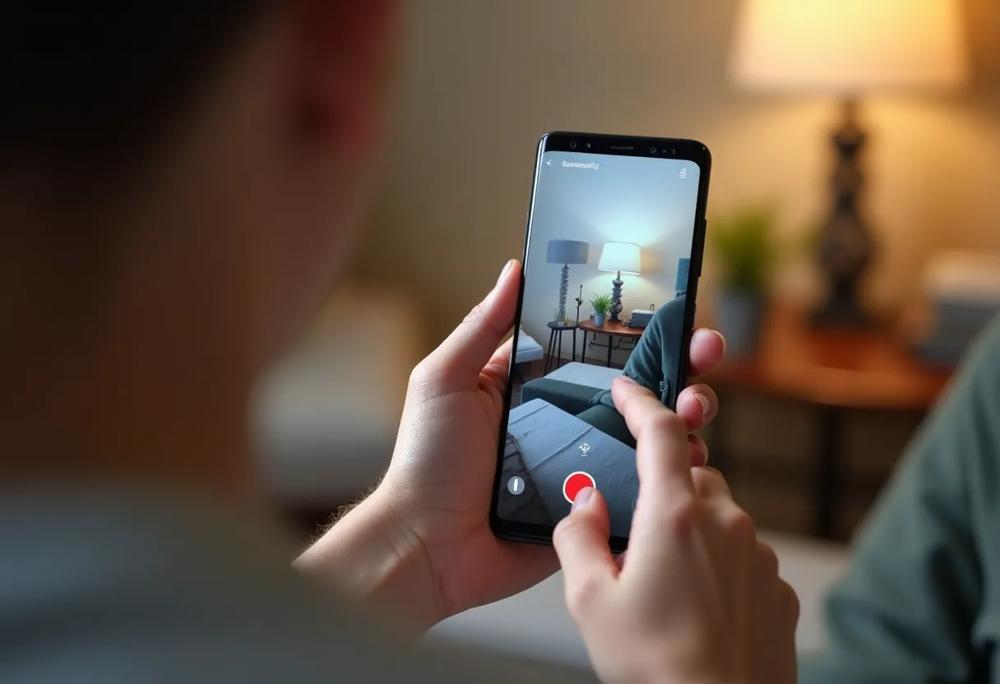
Wbudowany rejestrator ekranu na urządzeniach Samsung to niezwykle przydatna funkcja dostępna w modelach z systemem One UI 2 i nowszymi. Aby z niej skorzystać, wystarczy przeciągnąć palcem od górnej krawędzi ekranu, aby otworzyć panel szybkich ustawień. Jeśli ikona nagrywania ekranu nie jest widoczna, możesz łatwo ją dodać. Po uruchomieniu rejestratora masz możliwość dostosowania ustawień dźwięku, takich jak nagrywanie dźwięku z mikrofonu, dźwięków systemowych lub obydwu jednocześnie. Dodatkowo, wszystkie nagrania są automatycznie zapisywane w aplikacji Galeria lub Moje pliki, co znacznie ułatwia ich edytowanie i udostępnianie na platformach takich jak YouTube czy TikTok.
Gdzie znajdują się Twoje nagrania ekranu na Samsungu?
Po zakończeniu nagrywania ekranu na swoim urządzeniu Samsung, nagrania zostaną zapisane w aplikacji Galeria lub w folderze Moje pliki. Aby je odnaleźć, wystarczy otworzyć aplikację Galeria i przejść do sekcji „Filmy” lub „Nagrania ekranu”. Alternatywnie, możesz również skorzystać z aplikacji Moje pliki, gdzie pliki znajdują się w folderze „Movies” lub „Screen recordings”. Możesz je edytować przy użyciu aplikacji, takich jak InShot czy Mobizen, a następnie łatwo udostępnić na platformach społecznościowych, np. TikTok lub YouTube. Jeśli planujesz przenieść nagrania na komputer, wystarczy podłączyć urządzenie przez USB lub skorzystać z usług chmurowych.
Czy Twój model Samsung obsługuje wbudowane nagrywanie ekranu?
Wiele modeli Samsung, w tym Galaxy S20, S21, A12 i A52, oferuje wbudowaną funkcję nagrywania ekranu, pod warunkiem, że działają na systemie One UI 2 lub nowszym. Aby sprawdzić, czy masz tę opcję, wejdź w ustawienia i wyszukaj “Nagrywanie ekranu” w sekcji “Funkcje zaawansowane”. Jeżeli nie znajdziesz tej funkcji, istnieje prawdopodobieństwo, że posiadasz starszy model, który nie jest kompatybilny, na przykład Galaxy S8 lub Note 8. W takim przypadku warto rozważyć korzystanie z aplikacji zewnętrznych, takich jak Mobizen, AZ Screen Recorder czy ADV Screen Recorder, które są dostępne w Google Play Store.
Instrukcja krok po kroku: Włączanie i używanie wbudowanego nagrywania ekranu
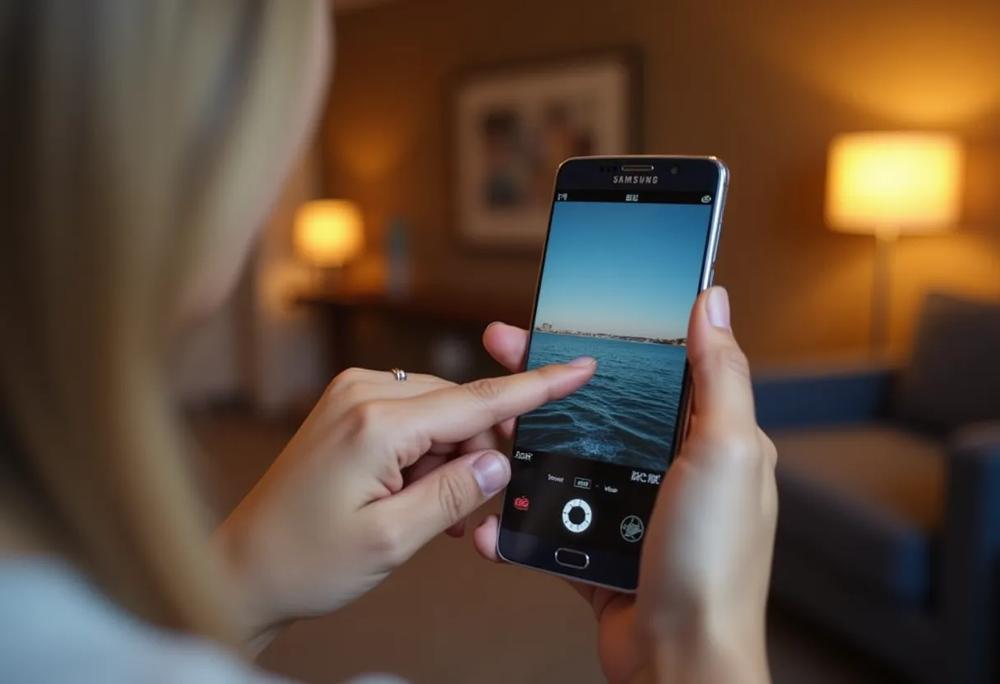
Aby efektywnie korzystać z funkcji nagrywania ekranu na urządzeniach Samsung, zacznij od skonfigurowania skrótu w panelu szybkich ustawień. Przeciągnij palcem w dół od górnej krawędzi ekranu i poszukaj ikony nagrywania ekranu. Jeśli jej nie widzisz, dodaj ten skrót, klikając ikonę edytowania w prawym górnym rogu panelu. Po dokonaniu tych ustawień będziesz gotowy do rozpoczęcia nagrywania. Aby rozpocząć nagranie, wystarczy dotknąć ikony nagrywania ekranu. Pojawi się licznik odliczania, a nagrywanie rozpocznie się automatycznie. Po zakończeniu nagrywania dotknij ikony zatrzymania w menu pływającym. Wszystkie nagrania są automatycznie zapisywane w aplikacji Galeria lub Moje pliki, co znacznie ułatwia ich późniejszą edycję oraz udostępnianie na platformach społecznościowych.
Wbudowany rejestrator ekranu na urządzeniach Samsung dostępny jest od wersji One UI 2 i umożliwia nagrywanie ekranu poprzez panel szybkich ustawień. Można dostosować ustawienia nagrywania, takie jak dźwięk, a nagrania zapisywane są automatycznie w aplikacji Galeria lub Moje pliki. Wiele modeli, takich jak Galaxy S20 i S21, obsługuje tę funkcję, ale starsze modele mogą wymagać zewnętrznych aplikacji. Aby nagrać ekran, wystarczy skonfigurować skrót w panelu szybkich ustawień, a po nagraniu można edytować i udostępniać pliki na platformach społecznościowych.