Chcesz przenieść swoje gamingowe doświadczenia na wyższy poziom? Podłączenie pada PS4 do PC to świetny sposób, by cieszyć się ulubionymi grami z jeszcze większą precyzją i komfortem. W tym artykule pokażemy Ci, jak krok po kroku połączyć DualShock 4 z Twoim komputerem – zarówno przewodowo, jak i bezprzewodowo – oraz dlaczego warto wybrać właśnie ten kontroler do gier na PC.
Jak podłączyć pada PS4 do PC – Wprowadzenie
Podłączenie kontrolera PS4 do komputera PC to szansa na rozszerzenie gamingowych horyzontów. DualShock 4, ceniony za ergonomię i dokładność, wnosi nową jakość sterowania, szczególnie docenianą w tytułach, gdzie pad sprawdza się lepiej niż klasyczny zestaw myszki i klawiatury. Dzięki niemu, platformówki, bijatyki, gry wyścigowe i inne gatunki zapewniają jeszcze bardziej wciągające wrażenia z rozgrywki.
Istnieją zasadniczo dwie ścieżki, którymi można podążać, aby połączyć DualShock 4 z komputerem. Pierwszą z nich jest tradycyjne połączenie przewodowe za pomocą kabla USB. To rozwiązanie proste, gwarantujące stabilność i zazwyczaj niewymagające dodatkowej konfiguracji, choć w niektórych przypadkach instalacja sterowników może okazać się niezbędna.
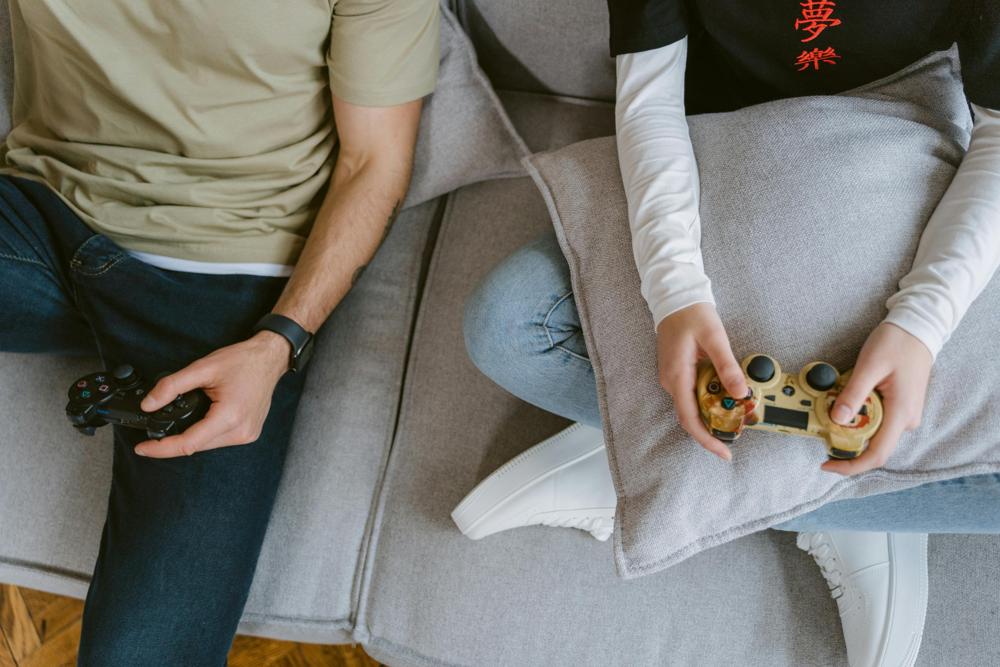
Drugą opcją jest wykorzystanie technologii Bluetooth, umożliwiającej bezprzewodową komunikację pada z PC. Wymaga ona sparowania urządzeń i posiadania przez komputer adaptera Bluetooth. Warto pamiętać o regularnym aktualizowaniu sterowników Bluetooth, co jest kluczowe dla zapewnienia stabilnego połączenia. Platforma Steam oferuje wbudowaną obsługę kontrolerów PlayStation i Xbox, co znacząco ułatwia proces konfiguracji, szczególnie jeśli używamy pada ps4 do pc.
Dlaczego warto wybrać DualShock 4 jako kontroler na PC?
DualShock 4, kontroler od Sony stworzony dla konsoli PlayStation, cieszy się dużą popularnością również wśród graczy PC. Jego ergonomiczna budowa zapewnia komfort nawet podczas długotrwałych sesji gamingowych.
W przeciwieństwie do kontrolerów Xbox, które dzięki wsparciu Microsoftu są lepiej zintegrowane z systemem Windows, DualShock 4 wyróżnia się unikalnymi funkcjami, takimi jak panel dotykowy, który może urozmaicić wrażenia z rozgrywki w niektórych grach.
Co więcej, DualShock 4 jest kompatybilny nie tylko z komputerami, ale też z urządzeniami z systemami Android i iOS, za pośrednictwem połączenia Bluetooth. Platforma Steam oferuje wsparcie dla konfiguracji kontrolerów PlayStation, upraszczając proces łączenia i personalizowania ustawień.
Użytkownicy doceniają go za precyzyjne analogowe drążki i spusty, które zapewniają lepszą kontrolę w grach. Choć pady Xbox One i Xbox Series X mogą wydawać się oczywistym wyborem dla użytkowników Windowsa, DualShock 4 zyskuje uznanie za swoją wszechstronność i wygodę użytkowania.
Kompatybilność DualShock 4 z systemami operacyjnymi i urządzeniami

Pad DualShock 4 firmy Sony wyróżnia się wszechstronną kompatybilnością. Poza konsolą PlayStation, jego naturalnym środowiskiem, kontroler ten świetnie sprawdza się także na komputerach PC (za pośrednictwem połączenia bezprzewodowego Bluetooth lub kablowego USB), urządzeniach mobilnych z systemami Android i iOS, a nawet komputerach Mac.
Sposób konfiguracji kontrolera PS4 zależy od wybranej platformy. W systemie Windows, pomimo braku tak bezpośredniego wsparcia jak w przypadku kontrolerów Xbox firmy Microsoft, możliwe jest jego sprawne wykorzystanie dzięki oprogramowaniu takiemu jak DS4Windows. Aplikacja ta emuluje kontroler Xbox, odblokowując pełną funkcjonalność urządzenia. Z kolei platforma Steam oferuje wbudowaną obsługę konfiguracji kontrolerów PlayStation, co upraszcza proces łączenia i dostosowywania ustawień. Użytkownicy Androida i iOS mogą natomiast cieszyć się bezprzewodowym połączeniem Bluetooth, otwierającym drzwi do komfortowej rozgrywki mobilnej.
Niezależnie od platformy, kluczowe jest regularne aktualizowanie sterowników, zwłaszcza tych odpowiadających za komunikację Bluetooth. Zapewni to stabilne połączenie i optymalne działanie kontrolera, pozwalając w pełni cieszyć się możliwościami, jakie oferuje.
Artykuły powiązane: