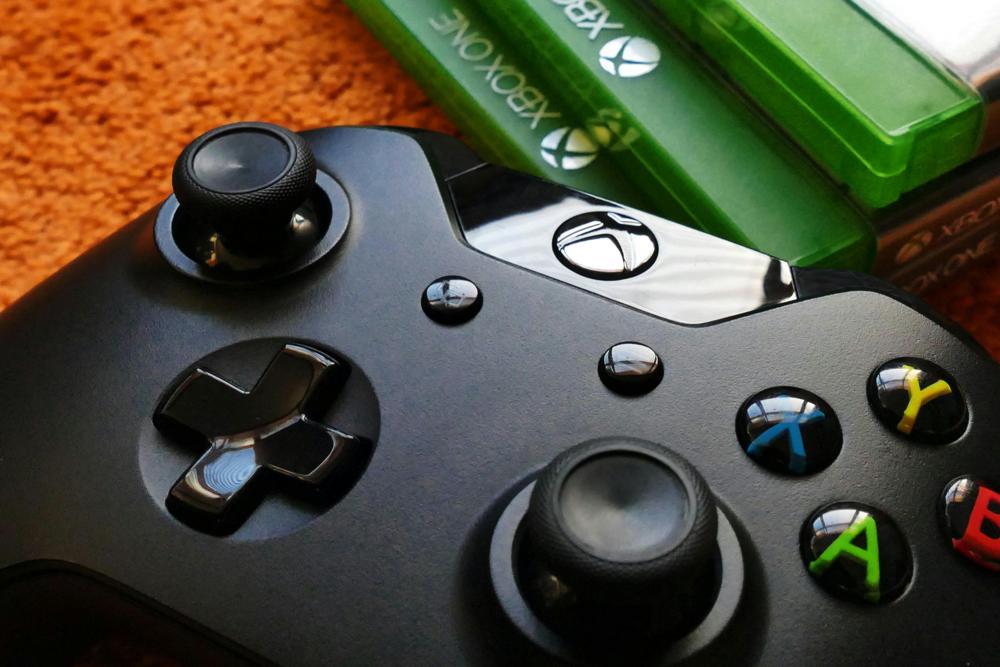
Witaj w naszym poradniku, który pomoże Ci w prosty sposób podłączyć kontroler Xbox One do swojego PC! Niezależnie od tego, czy preferujesz połączenie przewodowe za pomocą kabla USB, czy bezprzewodowe przez Bluetooth, znajdziesz tutaj wszystkie niezbędne informacje i praktyczne wskazówki. Z nami dowiesz się jak skonfigurować wszystko krok po kroku, aby cieszyć się swoimi ulubionymi grami na komputerze w towarzystwie ulubionego kontrolera. Przygotuj się na jeszcze lepsze doświadczenia gamingowe!
Jak podłączyć kontroler Xbox One do PC – Kompletny poradnik
Podłączenie kontrolera Xbox One do komputera PC można zrealizować na kilka różnych sposobów, co daje użytkownikom spore możliwości w zależności od ich upodobań i posiadanego sprzętu. Najłatwiejszym rozwiązaniem jest skorzystanie z kabla USB, który zapewnia stabilne połączenie bez potrzeby dodatkowej konfiguracji. Dla tych, którzy preferują bezprzewodowe łączenie, modele z obsługą Bluetooth oferują wygodę, choć mogą wymagać aktualizacji sterowników, aby działały płynnie. Dla graczy poszukujących większej elastyczności, adapter bezprzewodowy Xbox stwarza możliwość podłączenia nawet ośmiu kontrolerów jednocześnie, co idealnie sprawdza się podczas gier wieloosobowych. Nie można również pominąć aplikacji Akcesoria Xbox, która umożliwia personalizację ustawień kontrolera oraz przeprowadzanie aktualizacji, co zapewnia optymalne działanie na systemach Windows 10 i 11.
Podłączenie bezprzewodowe za pomocą Bluetooth
Podłączenie kontrolera Xbox One do komputera za pomocą Bluetooth to świetna opcja dla tych graczy, którzy cenią sobie swobodę bezprzewodowego grania. Ważne jest, aby kontroler obsługiwał technologię Bluetooth — dotyczy to na przykład nowszych modeli, takich jak Xbox One S i Xbox Series. Przed rozpoczęciem upewnij się, że komputer ma włączony Bluetooth i jest kompatybilny z systemem Windows 10 lub 11.
Aby włączyć tryb parowania na kontrolerze, przytrzymaj przycisk parowania przez kilka sekund, aż dioda zacznie migać. Następnie na komputerze przejdź do ustawień Bluetooth, wykonaj wyszukiwanie dostępnych urządzeń, a na liście wybierz swój kontroler. Po udanym sparowaniu urządzenie będzie gotowe do użycia. Warto pamiętać, że połączenie Bluetooth może być nieco mniej stabilne niż przewodowe, ale zapewnia większą mobilność podczas gry.
Zalety i wady korzystania z adaptera
Adapter bezprzewodowy Xbox przynosi graczom szereg korzyści, które znacząco podnoszą komfort rozgrywki. Jednym z jego kluczowych atutów jest możliwość jednoczesnego podłączenia aż ośmiu kontrolerów, co idealnie sprawdza się w grach wieloosobowych. W odróżnieniu od Bluetooth, adapter ten cechuje się mniejszym opóźnieniem oraz lepszą stabilnością, co ma ogromne znaczenie w tytułach wymagających precyzyjnych ruchów. Obsługa adaptera jest niezwykle prosta — wystarczy go podłączyć, a system Windows automatycznie go zidentyfikuje.
Jednak korzystanie z adaptera wiąże się także z pewnymi ograniczeniami. Po pierwsze, stanowi to dodatkowy wydatek, który może być kluczowy dla wielu graczy. Ponadto, adapter zajmuje jedno z dostępnych gniazd USB, co może stanowić problem w komputerach z ograniczoną liczbą wejść. Mimo tych niedogodności, dla tych, którzy cenią sobie wygodę oraz stabilność połączenia, adapter bezprzewodowy Xbox wciąż pozostaje jednym z najlepszych rozwiązań.
Podłączenie kontrolera Xbox One za pomocą kabla USB
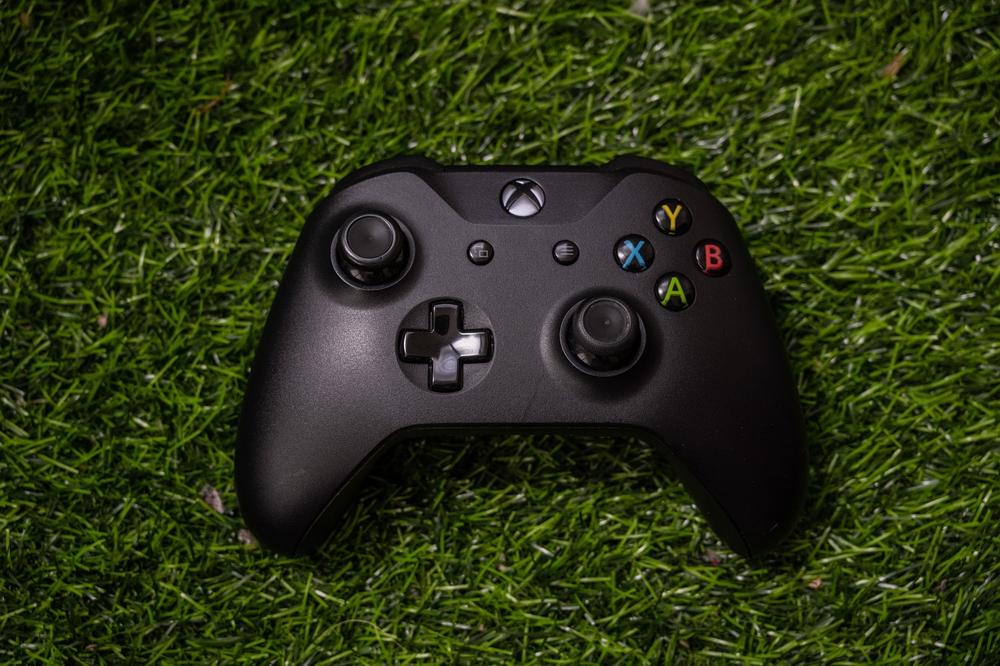
Podłączenie kontrolera Xbox One do komputera za pomocą kabla USB to rozwiązanie zarówno proste, jak i niezwykle stabilne. W zależności od modelu kontrolera możesz potrzebować kabla micro-USB lub USB-C. Po prostu podłącz jeden koniec kabla do kontrolera, a drugi do portu USB w swoim komputerze. Systemy Windows 10 i 11 automatycznie wykryją urządzenie oraz zainstalują odpowiednie sterowniki, co skutecznie wyeliminuje potrzebę ręcznej konfiguracji. Ta metoda jest szczególnie polecana graczom, którzy cenią sobie niskie opóźnienia oraz stabilność połączenia.
Omówienie kompatybilności kontrolera z komputerem
Kompatybilność kontrolera Xbox One z komputerem PC jest uzależniona od kilku istotnych czynników. Nowsze modele, takie jak Xbox One S oraz Xbox Series, obsługują technologię Bluetooth, co umożliwia wygodne, bezprzewodowe połączenie. W przeciwieństwie do nich, starsze wersje, jak Xbox 360, nie oferują takiej funkcji i wymagają użycia kabla USB lub specjalnego adaptera. Windows 10 i 11 zapewniają natywne wsparcie dla kontrolerów Xbox, co znacznie upraszcza proces podłączania. Użytkownicy starszych wersji systemu mogą napotkać trudności związane z ręczną instalacją sterowników, co może być bardziej skomplikowane dla mniej doświadczonych graczy.
Dla entuzjastów gier, którzy stawiają na stabilność, połączenie przewodowe za pomocą kabla USB pozostaje najlepszym wyborem. W przypadku połączenia bezprzewodowego, adapter Xbox oferuje dodatkowe możliwości, takie jak obsługa do ośmiu kontrolerów jednocześnie — to znakomite rozwiązanie dla gier wieloosobowych. Aplikacja Akcesoria Xbox, dostępna na platformę Windows, umożliwia personalizację ustawień kontrolera oraz przeprowadzanie aktualizacji, co jest kluczowe dla zachowania optymalnej wydajności urządzenia.
Wymagania sprzętowe i systemowe dla połączenia przewodowego
Aby połączyć kontroler Xbox One z komputerem PC za pomocą kabla USB, należy zwrócić uwagę na kilka istotnych wymagań sprzętowych oraz systemowych. Twój komputer powinien być wyposażony w system operacyjny Windows 10 lub 11, które oferują natywne wsparcie dla kontrolerów Xbox. W przypadku starszych wersji systemu możliwa będzie konieczność zainstalowania odpowiednich sterowników. Warto użyć oryginalnego kabla micro-USB lub USB-C, aby zagwarantować stabilność połączenia. Należy również pamiętać, że połączenia przewodowe charakteryzują się wyższą niezawodnością w porównaniu do bezprzewodowych, co jest kluczowe dla graczy ceniących niskie opóźnienia.
Użycie adaptera bezprzewodowego Xbox do połączenia
Adapter bezprzewodowy Xbox to znakomite rozwiązanie dla graczy pragnących połączyć kontroler Xbox One z komputerem bez użycia kabla. Umożliwia on stworzenie stabilnego połączenia bezprzewodowego dzięki funkcji nadajnika, który wystarczy podłączyć do portu USB. W porównaniu do technologii Bluetooth, adapter charakteryzuje się niższymi opóźnieniami oraz większą niezawodnością, co jest nieocenione w grach wymagających precyzyjnych ruchów. Dodatkowo, obsługuje jednoczesne połączenie aż ośmiu kontrolerów, co czyni go idealnym wyborem dla entuzjastów gier wieloosobowych.
Aby skonfigurować adapter, wystarczy podłączyć go do portu USB w komputerze działającym na systemie Windows 10 lub 11. Następnie należy włączyć kontroler Xbox One i przytrzymać przycisk parowania, aby oba urządzenia mogły się połączyć. Praktycznym rozwiązaniem jest skorzystanie z aplikacji Akcesoria Xbox, która pozwala na dostosowanie ustawień kontrolera oraz jego aktualizację, co zapewnia optymalną wydajność.