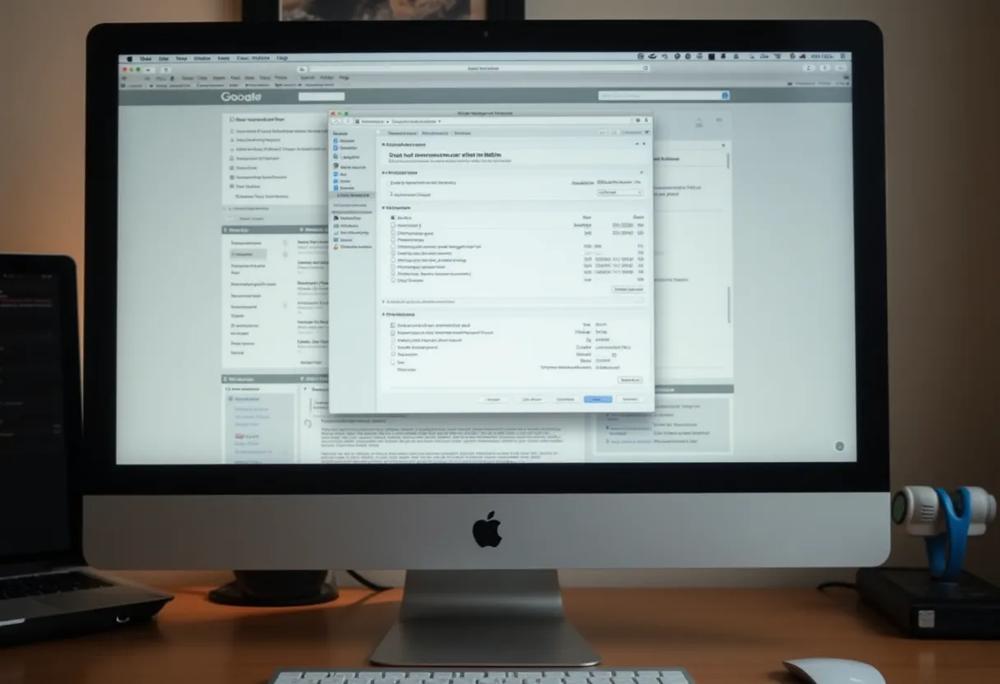
Zastanawiasz się, jak szybko i sprawnie dzielić się tym, co widzisz na ekranie? Chcesz wiedzieć, jak błyskawicznie pokazać komuś błąd w programie lub podzielić się ciekawym znaleziskiem z internetu? W tym artykule dowiesz się, czym jest zrzut ekranu i jak wykorzystać go w praktyce – zarówno w życiu codziennym, jak i w pracy.
Co to jest zrzut ekranu i jak go stosować?
Zrzut ekranu, inaczej screenshot, to cyfrowy obraz zawartości wyświetlanej na ekranie Twojego komputera – niezależnie od tego, czy pracujesz na systemie Windows (Vista, 7, 8, 10, 11), macOS, czy Linux. To niezwykle użyteczna funkcja, zintegrowana z niemal każdym systemem operacyjnym, umożliwiająca błyskawiczne dzielenie się tym, co widzisz.
Pomyśl, jak łatwo możesz pokazać komuś błąd wyświetlony na ekranie, podzielić się interesującym artykułem znalezionym w przeglądarce internetowej lub zaprezentować efekty swojej pracy w programie graficznym. Zamiast długich opisów, wystarczy uchwycić moment i przesłać obraz, na przykład za pomocą komunikatora. Screenshot okazuje się nieoceniony, gdy potrzebujesz pomocy technicznej – szybki zrzut pomoże konsultantom zrozumieć problem. Wykonywanie zrzutów ekranu upraszcza komunikację i przyspiesza rozwiązywanie problemów.
Systemy operacyjne oferują wbudowane narzędzia i skróty klawiszowe do tego celu. Alternatywnie, możesz skorzystać z zewnętrznych aplikacji, takich jak LightShot czy GreenShot, które oferują dodatkowe funkcje edycji. Niezależnie od tego, czy pracujesz na komputerze stacjonarnym, czy laptopie, wykonanie zrzutu ekranu jest proste i szybkie. Od dokumentowania błędów, po tworzenie instrukcji – zrzuty ekranu są nieocenione w wielu sytuacjach.
Definicja zrzutu ekranu i jego cel
Zrzut ekranu, znany również jako screenshot, to cyfrowa migawka tego, co aktualnie wyświetla Twój ekran – komputera, laptopa, smartfona (takiego jak iPhone) czy tabletu (np. iPad). Mówiąc prościej, to zapis danych wizualizowanych przez kartę graficzną, transformowany w format pliku graficznego. Można to przyrównać do fotografii ekranu, tyle że w wersji elektronicznej.
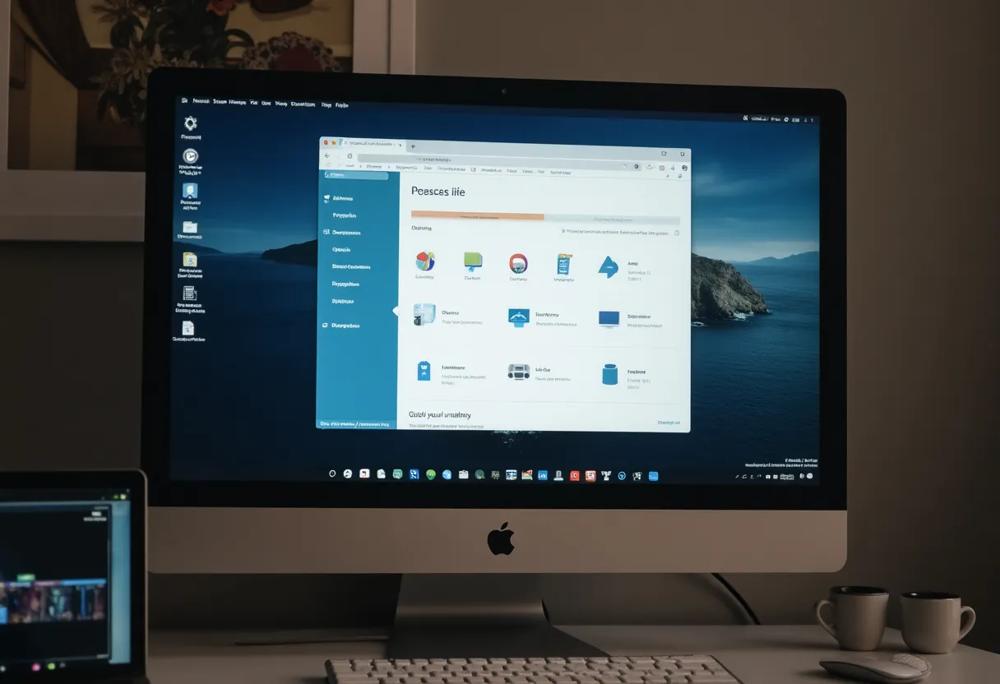
Istotne jest odróżnienie screenshotu od innych sposobów “rejestrowania” obrazu. Nie jest to zdjęcie ekranu wykonane smartfonem – screenshot jest zapisem cyfrowym, pozbawionym zniekształceń optycznych. Odmienne jest to również od skanowania dokumentów, gdzie digitalizuje się obiekt fizyczny. Wykonany zrzut ekranu to wierna kopia zawartości wyświetlanej na urządzeniu, zachowana w postaci pliku graficznego.
Aby zrobić zrzut ekranu, możesz skorzystać z wbudowanych narzędzi systemowych, takich jak “Narzędzie Wycinanie” w systemie Windows (dostępne za pomocą kombinacji klawiszy Windows + Shift + S w systemach Windows 10 i 11), lub wykorzystać klawisz “PrtSc” (Print Screen), obecny na większości klawiatur. Po jego naciśnięciu, obraz Twojego ekranu jest kopiowany do schowka, skąd możesz go wkleić (Ctrl + V) na przykład do programu Paint, Microsoft Word czy PowerPoint, a następnie zapisać jako plik. Możesz też zainstalować bezpłatne aplikacje, np. LightShot lub GreenShot, które oferują dodatkowe funkcje edycji i łatwego udostępniania wykonanych screenshotów.
Dlaczego warto znać tę funkcję?
Zrzut ekranu, zwany też screenshotem, to niezwykle przydatna funkcja. Pozwala w mgnieniu oka uchwycić to, co widzisz na ekranie.
Pomyśl, jak łatwo jest podzielić się interesującym artykułem – zamiast wysyłać link i opisywać treść, wystarczy jeden zrzut i gotowe! To również nieoceniona pomoc w rozwiązywaniu problemów technicznych. Specjalista, zamiast zgadywać, co spowodowało błąd, od razu zobaczy problem na Twoim screenie, co znacząco przyspieszy diagnozę.
Niezależnie od tego, czy pracujesz na Windows (nawet na wersjach Vista, 7, 8, 10 lub 11), macOS, Linux, Android, czy iOS, szybkie i sprawne robienie screenshotów bywa na wagę złota.
Dzięki skrótom klawiszowym (takim jak Print Screen, Alt + Print Screen czy Windows + Shift + S) lub narzędziom wbudowanym w system (np. “Narzędzie Wycinanie” w Windows) ekspresowo pokażesz innym to, co masz na monitorze komputera, laptopa (np. MacBook) lub tabletu (np. iPad).
A jeśli zależy Ci na dodatkowych opcjach edycji i udostępniania, warto wypróbować darmowe programy, takie jak LightShot, GreenShot lub Free Screen Video Recorder.
Zastosowania zrzutów ekranu w praktyce
Zrzuty ekranu to więcej niż tylko oszczędność czasu; to wszechstronne narzędzie przydatne w wielu sytuacjach, od nauki po pomoc techniczną. Wyobraź sobie dokumentowanie błędów w programach – zamiast żmudnego opisywania, zrzut ekranu natychmiast wizualizuje problem, znacząco przyspieszając diagnozę i naprawę.
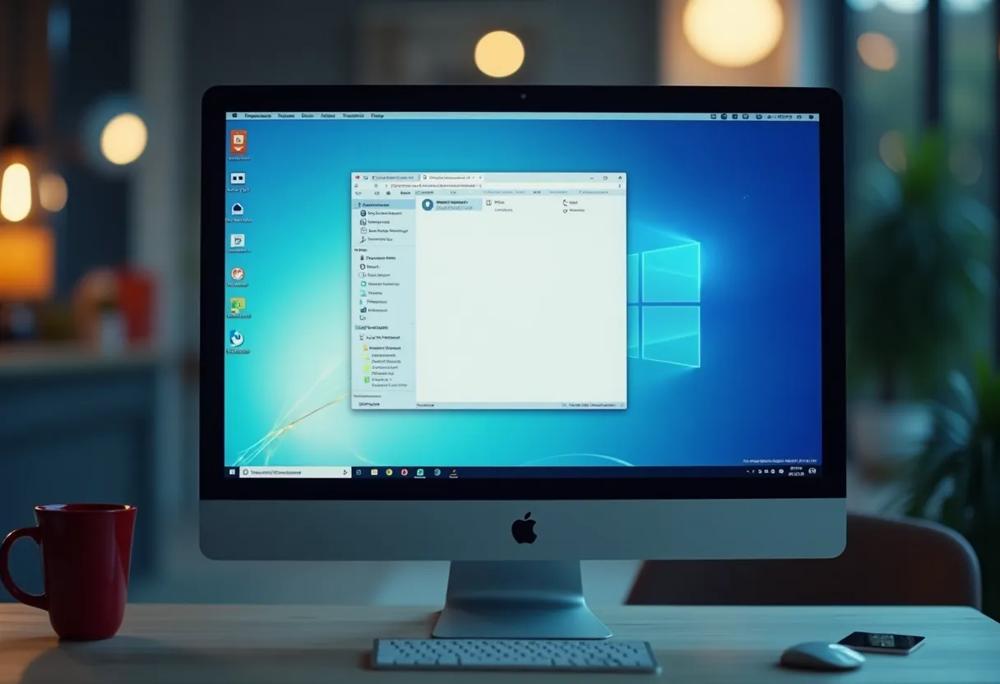
W edukacji, screenshoty są nieocenione przy tworzeniu prezentacji i instrukcji obsługi programów. Nauczyciel może precyzyjnie pokazać kolejne kroki operacji, umożliwiając uczniom łatwe powtórzenie ich na własnych urządzeniach. Studenci często wykorzystują tę metodę do wzbogacania materiałów na zajęcia, np. tworząc ilustracje do prezentacji w programach takich jak PowerPoint. Wystarczy nacisnąć klawisz “PrtScn” (Print Screen) i wkleić obraz (Ctrl + V) do prezentacji.
Dla bardziej precyzyjnych ujęć, w systemach Windows 10 i 11 dostępne jest Narzędzie Wycinanie (Windows + Shift + S), pozwalające na zaznaczenie konkretnego obszaru ekranu.
Niezależnie od tego, czy korzystasz z systemów Windows (Vista, 7, 8, 10, 11), macOS, Linux, Android czy iOS, umiejętność wykonywania zrzutów ekranu jest kluczowa. A gdy potrzebujesz funkcji wykraczających poza podstawowe możliwości systemowe, warto rozważyć darmowe aplikacje, takie jak LightShot lub GreenShot, oferujące dodatkowe opcje edycji i udostępniania.
Przykłady użyteczności w różnych dziedzinach
Zrzuty ekranu, czyli tzw. screenshoty, są niezwykle przydatne zarówno w użytku prywatnym, jak i zawodowym. Osoby prywatne mogą z łatwością dzielić się śmiesznymi znaleziskami z sieci poprzez komunikatory, takie jak Messenger, dokumentować swoje postępy w grach lub tworzyć autorskie poradniki.
W biznesie, screenshoty usprawniają komunikację w zespołach, pomagają w dokumentowaniu błędów w oprogramowaniu, co przyspiesza proces ich eliminacji, oraz wspierają tworzenie instrukcji obsługi czy prezentacji, na przykład w programie PowerPoint.
Do bardziej zaawansowanych zadań warto wykorzystać specjalistyczne narzędzia. Aplikacje takie jak LightShot i GreenShot udostępniają rozbudowane funkcje edycji, w tym dodawanie adnotacji, strzałek i tekstu, a także umożliwiają szybkie udostępnianie w mediach społecznościowych oraz zapisywanie plików w różnych formatach.
Co więcej, GreenShot oferuje możliwość natychmiastowej edycji zrzutu, co jest nieocenione przy tworzeniu szybkich instrukcji. Natomiast dla użytkowników, którzy zamiast statycznych obrazów potrzebują nagrywać sekwencje wideo z ekranu, idealnym rozwiązaniem będzie Free Screen Video Recorder.
Artykuły powiązane: