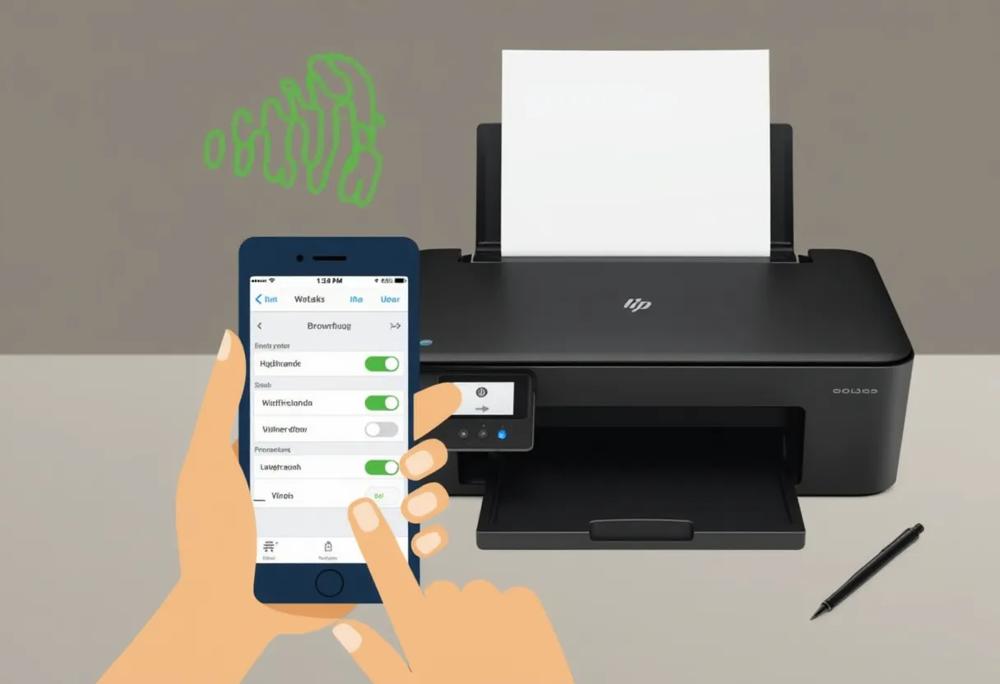
Witaj! Czy marzysz o bezproblemowym drukowaniu dokumentów i zdjęć prosto z telefonu? W dzisiejszym artykule pokażemy Ci, jak w prostych krokach podłączyć drukarkę HP do swojego smartfona. Dowiesz się, jakie są dostępne metody połączenia, w tym przez Wi-Fi, Bluetooth oraz za pomocą aplikacji HP Smart, a także jak radzić sobie z typowymi problemami. Sprawdź, jak szybko i wygodnie możesz zrealizować swoje drukarskie potrzeby z użyciem swojego telefonu!
Przygotowanie do połączenia drukarki HP z telefonem
Zanim przystąpisz do podłączenia drukarki do telefonu, kluczowe jest, aby upewnić się, że oba urządzenia są ze sobą kompatybilne. Współczesne drukarki zazwyczaj obsługują technologie bezprzewodowe, takie jak Wi-Fi i Bluetooth, co znacząco ułatwia ich połączenie z telefonem. Aplikacja HP Smart, dostępna na urządzenia mobilne, stanowi doskonałe narzędzie do zarządzania drukarką oraz umożliwia drukowanie bezpośrednio z telefonu. Przed rozpoczęciem procesu, sprawdź, czy zarówno drukarka, jak i telefon są włączone oraz czy funkcje Wi-Fi lub Bluetooth są aktywowane. Dobrze jest również dowiedzieć się, czy drukarka wspiera funkcję Wi-Fi Direct, która pozwala na nawiązanie bezpośredniego połączenia bez potrzeby korzystania z routera. Weryfikacja specyfikacji technicznych obu urządzeń, takich jak wersja systemu operacyjnego telefonu oraz model drukarki, może pomóc uniknąć ewentualnych problemów podczas konfiguracji.
Instrukcje łączenia drukarki HP z telefonem
Aby skutecznie połączyć drukarkę z telefonem, warto rozważyć kilka sprawdzonych metod. Najbardziej popularne z nich to łączenie przez Wi-Fi, Bluetooth oraz dedykowaną aplikację. Połączenie poprzez Wi-Fi umożliwia komfortowe drukowanie z dowolnego miejsca w zasięgu sieci, podczas gdy Bluetooth oferuje szybkie i proste ustawienia. Dodatkowo, użytkownicy mogą skorzystać z funkcji Wi-Fi Direct, która pozwala na bezpośrednie połączenie z drukarką, co eliminuje konieczność posiadania routera. Aplikacja stanowi istotny element tego procesu, umożliwiając pełne zarządzanie drukarką za pośrednictwem urządzenia mobilnego. Dzięki niej użytkownicy mogą łatwo skanować, kopiować oraz monitorować poziom tuszu, co znacząco ułatwia codzienne obowiązki związane z drukowaniem.
Bezpośrednie połączenie przez kabel USB OTG
Bezpośrednie połączenie za pomocą kabla USB OTG to doskonałe rozwiązanie, gdy dostęp do sieci Wi-Fi jest ograniczony lub kiedy preferujesz stabilne i szybkie połączenie. Aby rozpocząć korzystanie z tej metody, upewnij się, że Twój telefon obsługuje technologię USB OTG (On-The-Go), która umożliwia podłączenie różnych urządzeń peryferyjnych, w tym drukarek. Następnie podłącz drukarkę do telefonu przy użyciu kabla USB OTG. W niektórych przypadkach może być konieczne zainstalowanie odpowiednich sterowników drukarki na urządzeniu mobilnym, co pozwoli na pełne wykorzystanie jej funkcji. Większość nowoczesnych drukarek jest kompatybilna z tą technologią, co czyni ten proces zarówno prostym, jak i intuicyjnym. Po podłączeniu będziesz mógł drukować dokumenty bezpośrednio z telefonu, korzystając z aplikacji, która oferuje dodatkowe możliwości zarządzania drukarką.
Błędy podczas instalacji aplikacji HP Smart
Podczas instalacji aplikacji HP Smart użytkownicy mogą napotkać różnorodne problemy, które mogą utrudnić nawiązanie połączenia między drukarką a telefonem. Do najczęściej występujących trudności zalicza się: brak rozpoznania drukarki przez aplikację, kłopoty z połączeniem Wi-Fi oraz problemy z autoryzacją łączenia przez Bluetooth. Aby zminimalizować ryzyko wystąpienia tych komplikacji, niezwykle istotne jest, aby zarówno telefon, jak i drukarka miały zainstalowane najnowsze aktualizacje. Przed przystąpieniem do instalacji warto upewnić się, że funkcje Wi-Fi oraz Bluetooth są aktywowane na obu urządzeniach.
W przypadku napotkania trudności, pomocna może być aplikacja Get Help, która została stworzona z myślą o wspieraniu użytkowników w rozwiązywaniu problemów z drukarkami działającymi w systemie Windows. Warto również rozważyć wykorzystanie Wi-Fi Direct jako alternatywnej metody połączenia, co może uprościć cały proces, eliminując trudności związane z routerami. Regularne sprawdzanie dostępnych aktualizacji oraz odpowiednie przygotowanie urządzeń mogą znacząco zwiększyć szanse na udaną instalację oraz bezproblemowe drukowanie z telefonu.
Weryfikacja zgodności sprzętowej i dostępnych opcji łączności
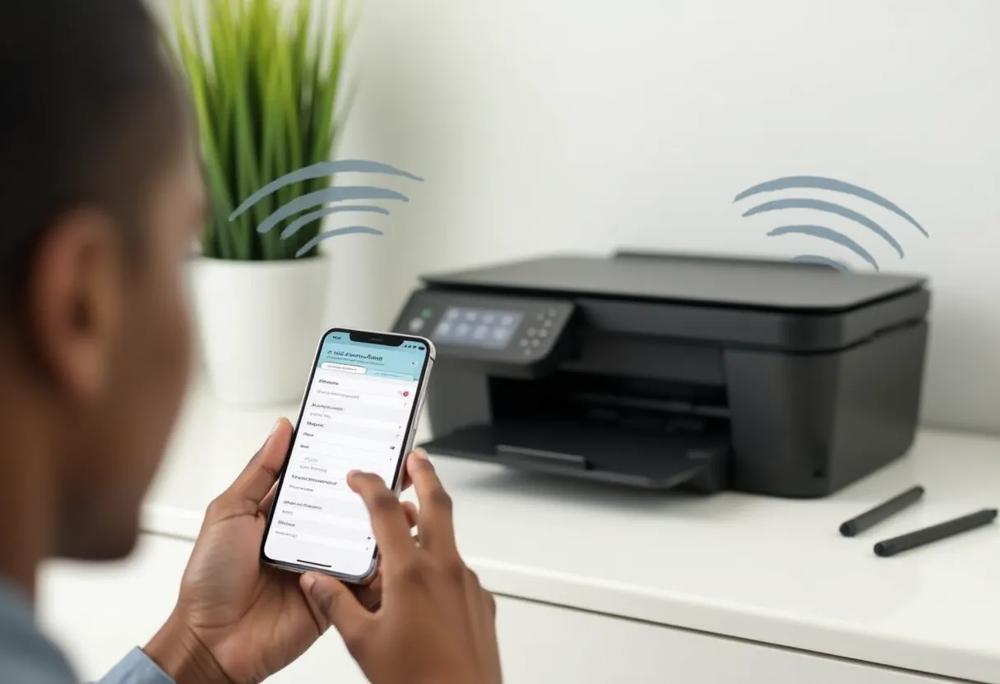
Aby skutecznie połączyć drukarkę z telefonem, ważne jest zrozumienie kwestii zgodności sprzętowej oraz dostępnych opcji łączności. Wiele modeli drukarek oferuje funkcję bezprzewodowego drukowania. Techniki komunikacyjne, takie jak Wi-Fi, Bluetooth oraz Wi-Fi Direct, stały się standardem w nowoczesnych urządzeniach. Dzięki aplikacji HP Smart użytkownicy mogą z łatwością zarządzać ustawieniami drukarki i wysyłać dokumenty do druku bezpośrednio z telefonu. Warto również sprawdzić, czy smartfon obsługuje funkcję Bluetooth, ponieważ umożliwia to szybkie sparowanie z drukarką. Dla tych, którzy szukają prostego i wygodnego sposobu połączenia, Wi-Fi Direct jest doskonałą alternatywą, eliminując potrzebę korzystania z routera. Nowoczesne drukarki są kompatybilne z aplikacjami, co znacząco ułatwia cały proces, sprawiając, że drukowanie z telefonu staje się wygodne i dostępne dla każdego użytkownika.
Łączenie za pomocą Wi-Fi Direct i Bluetooth
Wi-Fi Direct to niezwykle przydatna funkcja, która umożliwia bezpośrednie połączenie drukarki z telefonem, eliminując potrzebę użycia routera. Zanim przystąpisz do tego procesu, upewnij się, że zarówno drukarka, jak i telefon obsługują tę technologię. Aby rozpocząć, aktywuj Wi-Fi Direct na drukarce w menu ustawień sieciowych. Następnie przejdź do ustawień Wi-Fi na swoim telefonie i wyszukaj dostępne sieci. Wybierz nazwę swojej drukarki z listy, a jeśli pojawi się monit, wprowadź wymagane hasło. Po nawiązaniu połączenia możesz wygodnie drukować dokumenty za pomocą aplikacji HP Smart, która znacząco ułatwia zarządzanie procesem drukowania.
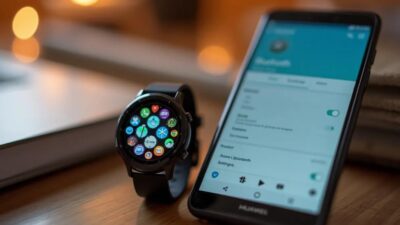
Gdy chodzi o Bluetooth, procedura jest równie prosta. Sprawdź, czy zarówno drukarka, jak i telefon mają włączoną funkcję Bluetooth. Na swoim telefonie wejdź w ustawienia Bluetooth i uruchom wyszukiwanie dostępnych urządzeń. W menu drukarki znajdziesz opcję sparowania przez Bluetooth, którą należy wybrać. Gdy telefon wykryje drukarkę, wybierz ją z listy i potwierdź parowanie. Po udanym sparowaniu możesz drukować dokumenty z telefonu, korzystając z aplikacji HP Smart.
Rozwiązywanie typowych problemów z połączeniami drukarki
Podczas łączenia drukarki z telefonem mogą pojawić się różne trudności, które można rozwiązać dzięki kilku prostym krokom. Przede wszystkim warto upewnić się, że zarówno drukarka, jak i telefon posiadają najnowsze aktualizacje oprogramowania. Starsze wersje mogą prowadzić do niestabilności połączeń oraz błędów w działaniu. W przypadku problemów z łącznością Wi-Fi lub Bluetooth należy sprawdzić, czy funkcje te są włączone na obu urządzeniach.
Jeśli pojawią się trudności podczas łączenia, warto sięgnąć po aplikację, która umożliwia zarządzanie drukarką i pomaga zidentyfikować oraz rozwiązać napotkane problemy. Użytkownicy mogą również spróbować połączyć się za pomocą Wi-Fi Direct, co zazwyczaj eliminuje trudności związane z routerami. W przypadku dalszych kłopotów, przydatna będzie aplikacja, która oferuje wsparcie dla użytkowników systemu Windows, a także informacje na temat możliwych rozwiązań.
Instalacja niezbędnych aplikacji i konfiguracja ustawień
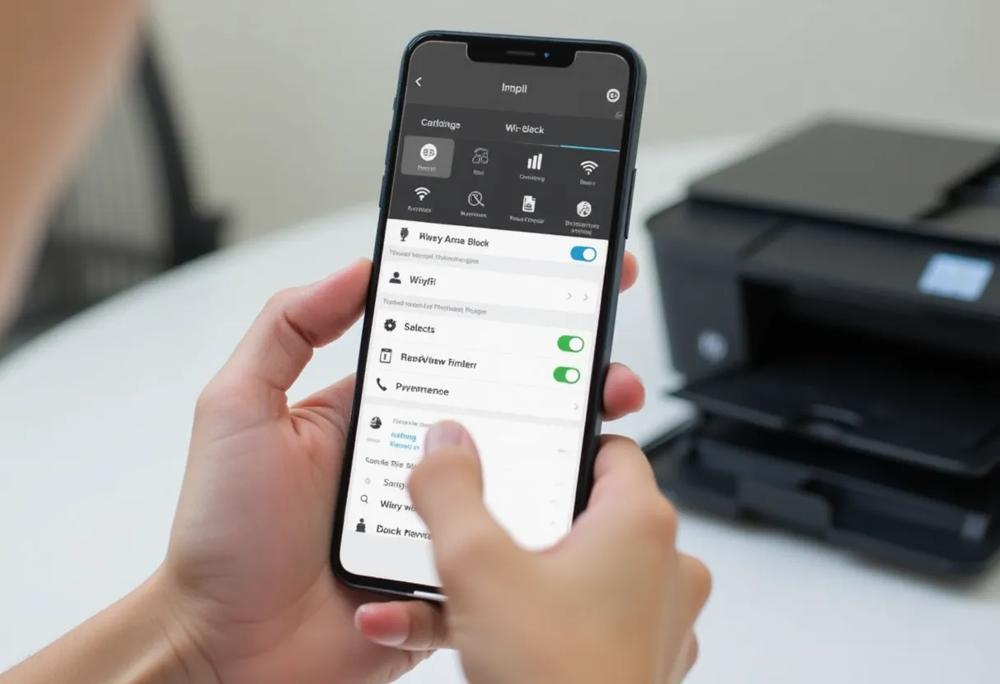
Aby połączyć drukarkę z telefonem, zacznij od pobrania aplikacji HP Smart, dostępnej w sklepach takich jak Google Play lub App Store. Po zakończeniu instalacji otwórz aplikację i postępuj zgodnie z wytycznymi na ekranie. Program poprosi cię o włączenie funkcji Wi-Fi zarówno na telefonie, jak i na drukarce, co umożliwi łatwe wykrycie urządzenia. Następnie wybierz swoją drukarkę z listy dostępnych urządzeń i potwierdź połączenie. Aplikacja HP Smart charakteryzuje się przyjaznym interfejsem, który ułatwia zarządzanie ustawieniami drukarki oraz prowadzi do szybkiego drukowania dokumentów i zdjęć bezpośrednio z telefonu. Warto również sprawdzić, czy twoja drukarka obsługuje funkcję Wi-Fi Direct, która pozwala na łączenie się z nią bez potrzeby używania routera.
Korzystanie z aplikacji HP Smart w celu nawiązania połączenia
Aplikacja HP Smart to niezwykle pomocne narzędzie, które znacznie ułatwia łączenie drukarki z telefonem. Dzięki intuicyjnemu interfejsowi, użytkownicy mają pełną kontrolę nad ustawieniami urządzenia, co pozwala na szybkie drukowanie dokumentów oraz zdjęć prosto z mobilnego urządzenia. Program wymaga połączenia z siecią Wi-Fi, co umożliwia zdalne zarządzanie drukowaniem z dowolnego miejsca. Ponadto, użytkownicy mogą na bieżąco monitorować poziom tuszu oraz korzystać z funkcji skanowania i kopiowania, co sprawia, że aplikacja jest naprawdę wszechstronna. Integracja drukarek z aplikacją zapewnia możliwość bezprzewodowego drukowania, co stanowi istotny atut w codziennym użytkowaniu.
Problemy z łącznością przez Wi-Fi i Bluetooth
Podczas próby połączenia drukarki z telefonem mogą wystąpić różne trudności związane z technologią Wi-Fi i Bluetooth. Często pojawiającym się problemem jest brak stabilności połączenia, co może być spowodowane zakłóceniami w sygnale lub niewłaściwymi ustawieniami. Aby temu zapobiec, należy upewnić się, że urządzenia znajdują się w zasięgu sieci oraz że odpowiednie funkcje bezprzewodowe są aktywne. Dodatkowo, warto sprawdzić dostępność aktualizacji oprogramowania, ponieważ starsze wersje mogą prowadzić do problemów z komunikacją.
Gdy problemy z łącznością stają się bardziej uciążliwe, pomocna może okazać się aplikacja umożliwiająca zarządzanie drukarką oraz rozwiązywanie występujących problemów. Warto rozważyć korzystanie z funkcji Wi-Fi Direct, która pozwala na bezpośrednie połączenie drukarki z telefonem, eliminując trudności związane z używaniem routera. Kiedy decydujesz się na Bluetooth, upewnij się, że urządzenia są ze sobą sparowane i znajdują się blisko siebie. Dzięki temu można uniknąć niestabilnych połączeń. Regularne monitorowanie funkcji drukarki oraz stosowanie odpowiednich aplikacji umożliwia wygodne drukowanie i minimalizuje problemy związane z łącznością.